¶ Вход с учетной записью S3
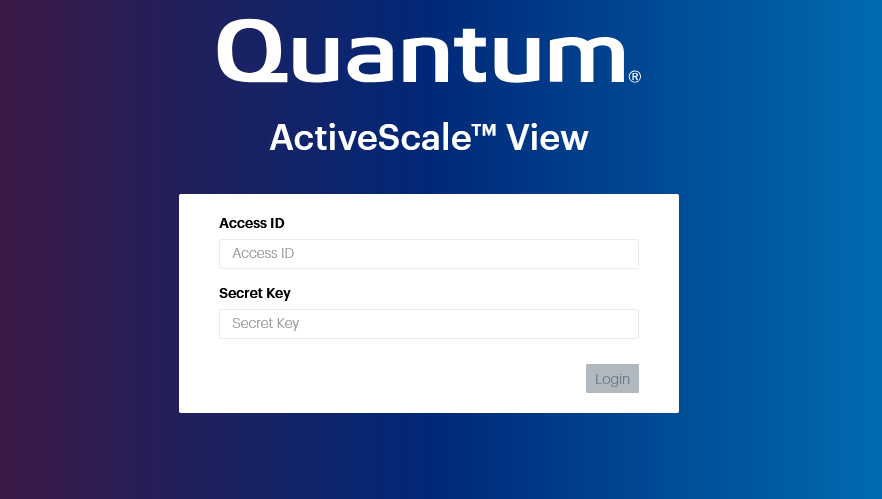
Используя веб-браузер, перейдите к публичному IP-адресу и порту веб-интерфейса ActiveScale https://s3-ast.24saas.kz:10443/asview , включает /asview в конце URL.
На странице просмотра AcvtiveScale можно войти со своими учетными данными, полученными по почте.
¶ Просмотр и управление настройками учетной записи
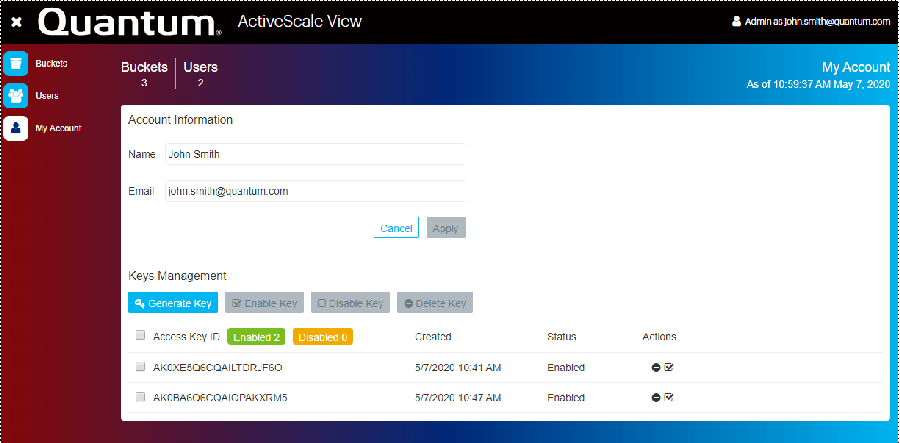
В ActiveScale View на вкладке My Account вы можете сгенерировать, включить, отключить или
удалить учетные данные S3 для вашей учетной записи. Вы также можете изменить свое имя
пользователя и адрес электронной почты. На следующем изображении показана панель вкладки
ActiveScale View My Account :
¶ Управление корзинами
¶ Создать бакет
Чтобы использовать API S3 на ActiveScale , пользователю сначала нужно создать контейнер. В зависимости от использования этого контейнера вы можете включить управление версиями, блокировку объектов и период хранения по умолчанию при создании контейнера. Другие настройки можно изменить после создания контейнера (например, задать политику жизненного цикла объектов).
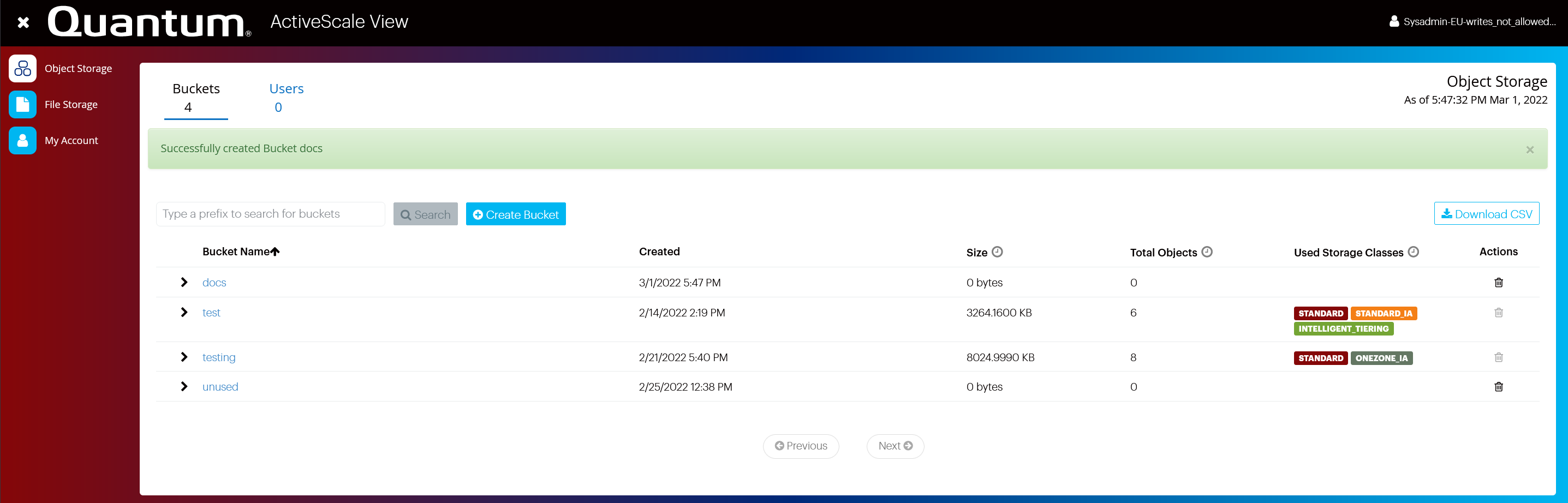
- В панели навигации нажмите Object Storage . Диалоговое окно Buckets будет отображено, как показано в следующем примере:
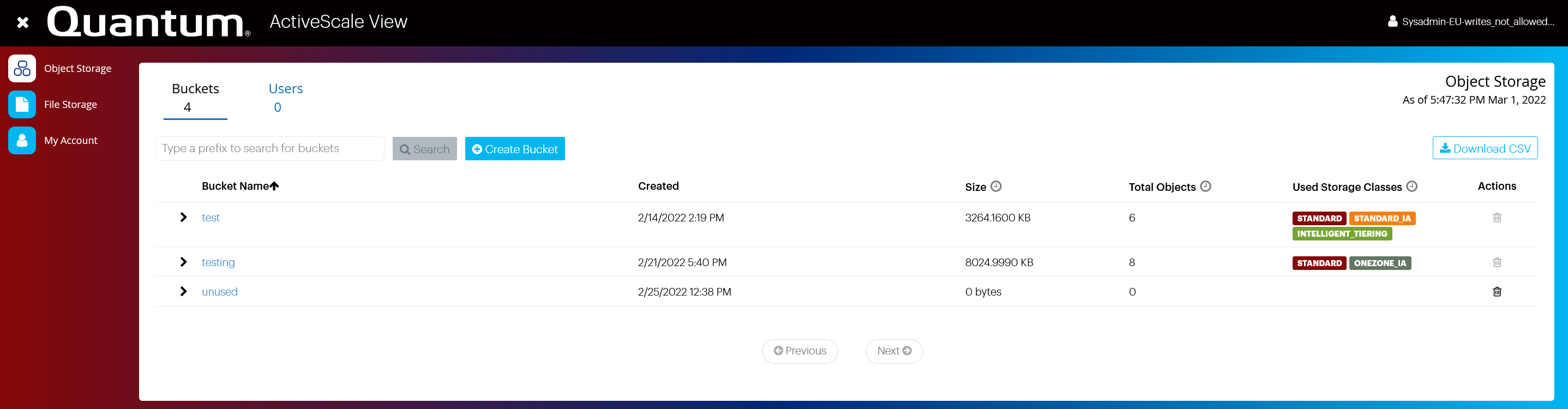
- На вкладке «Контейнеры » нажмите «Создать контейнер», чтобы открыть диалоговое окно «Создать контейнер» .

-
В диалоговом окне «Создать новый контейнер» введите имя нового контейнера.
Примечание: Имя контейнера должно быть длиной от 3 до 63 символов и может содержать строчные буквы, цифры, точки и дефисы. Смежные метки (группы символов) должны быть разделены одной точкой (.) или одним дефисом (-). Каждая метка должна начинаться и заканчиваться строчной буквой или цифрой. Имя контейнера не может содержать подчеркивания, заканчиваться дефисом, иметь последовательные точки или использовать дефисы рядом с точками. Имена контейнеров не должны быть отформатированы в виде IP-адреса (например, 192.168.5.4). -
Выберите «Управление версиями» , чтобы хранить несколько версий объекта в одном контейнере.
Примечание: для использования функцииблокировки объектовнеобходимо включитьуправление версиями -
Выбор Разрешить блокировку объектов в этом бакете гарантирует, что объекты могут быть заблокированы в этом бакете путем указания даты Retain-Until при записи объекта. Это позволяет сделать версии объектов неудаляемыми в течение указанного периода.
Примечание: для включения блокировки объектов необходимо включить управление версиями контейнеров.
Примечание: Включение Object Lock является постоянным. Эту опцию нельзя больше изменить после создания бакета. -
При желании установите флажок "Срок хранения по умолчанию" , чтобы задать срок хранения по умолчанию для всех новых объектов, помещаемых в контейнер. Это значение по умолчанию можно переопределить для каждой версии объекта. Изменение срока хранения по умолчанию не влияет на существующие версии объектов. Установка срока хранения по умолчанию возможна только при включенной блокировке объектов в контейнере.
Примечание: Срок хранения по умолчанию применяется ко всем новым объектам, если при создании объекта не был указан другой режим и срок хранения.
Примечание: Пользователь может установить период хранения по умолчанию в определенное количество дней или лет. Дни и годы не могут быть указаны одновременно. -
Нажмите «Создать» .
-
Для подтверждения нажмите «Подтвердить» в появившемся диалоговом окне.
¶ Список бакетов
-
На панели навигации нажмите «Хранилище объектов» .
-
(Необязательно) В поле поиска введите первые несколько символов имени контейнера и нажмите «Поиск» .
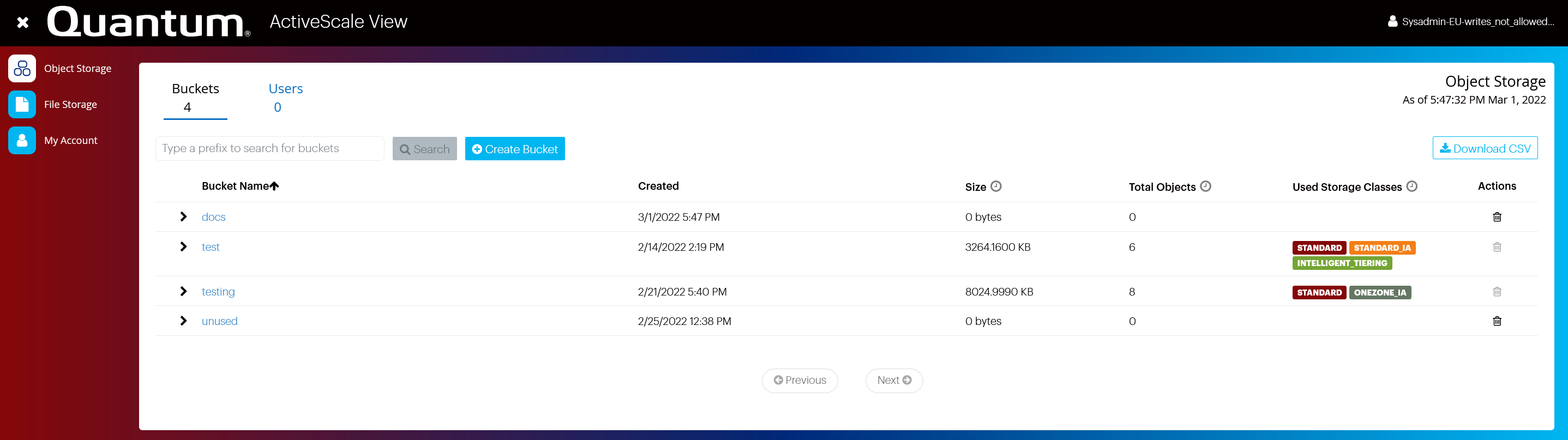
Примечание: этот интерфейс может выполнять поиск только по префиксу имени контейнера.
-
(Необязательно) Отсортируйте список по столбцу «Имя сегмента» или «Создано» .
-
Используйте кнопку «Далее/Предыдущее» для перехода по списку вниз/вверх.
Примечание: Чтобы обновить список, нажмите«Поиск»еще раз.
Примечание: Система обновляетCapacity и Total Objectsчерез случайные . Наведите курсор на значок часов рядом с этими показателями, чтобы увидеть, когда они были обновлены в последний раз -
Чтобы загрузить отчет, нажмите «Загрузить» .
-
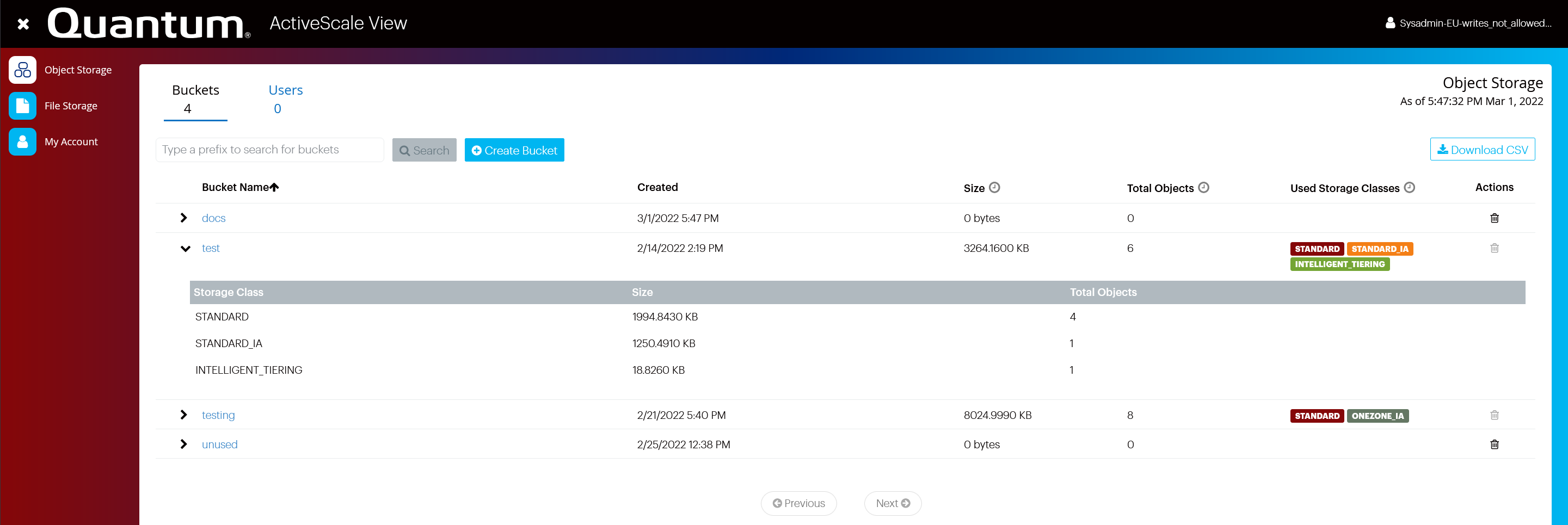
Чтобы просмотреть емкость контейнера и общее количество объектов в каждом классе хранения, щелкните значок вставки рядом с его именем.
¶ Управление свойствами контейнера
В ActiveScale View можно легко управлять контейнерами с помощью нескольких щелчков мыши. Обратите внимание, что некоторые настройки могут управляться только учетной записью S3 и, следовательно, просматриваться только администратором. В зависимости от того, как вы входите в ActiveScale View (используя учетную запись администратора или используя учетные данные S3), у вас будет больше или меньше возможностей. Системные администраторы имеют ограниченные возможности управления от имени владельцев учетных записей S3, перечисленные ниже:
- Они могут просматривать публичные или пользовательские разрешения контейнера, но не могут их устанавливать.
- Они могут просматривать политики жизненного цикла объектов контейнера, но не могут их изменять.
¶ Версионирование
- На панели навигации нажмите «Хранилище объектов» .
- В поле поиска введите первые несколько символов имени контейнера и нажмите «Поиск» .
- (Необязательно) Отсортируйте список по столбцу «Имя сегмента» или «Создано» .
- Нажмите на название контейнера.
a. Появятся данные о бакете. - Нажмите Свойства .
- На панели «Управление версиями » щелкните переключатель.
Примечание: управление версиями по умолчанию отключено.
Появится диалоговое окно с вопросом, хотите ли вы включить управление версиями.
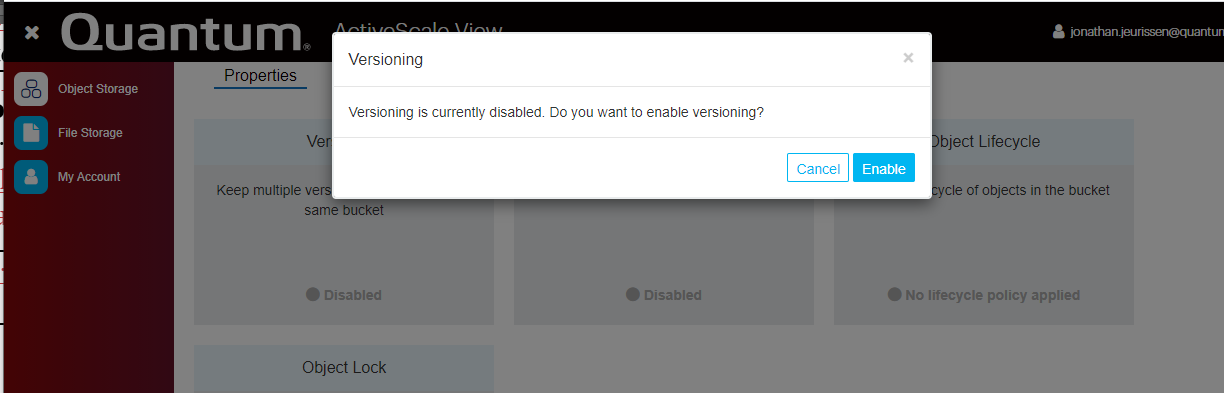
- В диалоговом окне «Управление версиями» нажмите «Включить» .
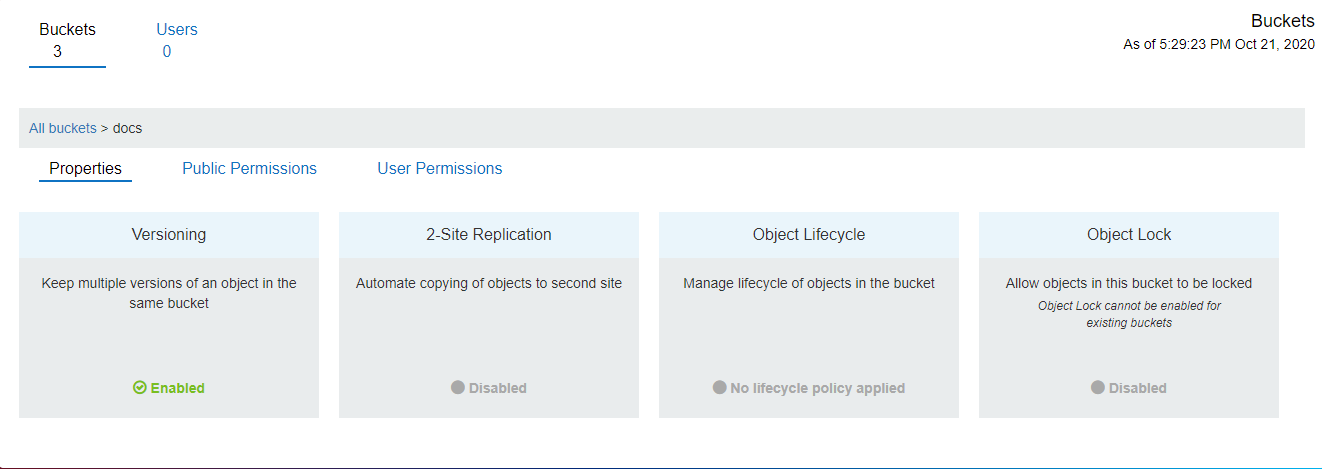
Если управление версиями в этом контейнере успешно включено, переключатель «Включено» теперь становится зеленым.
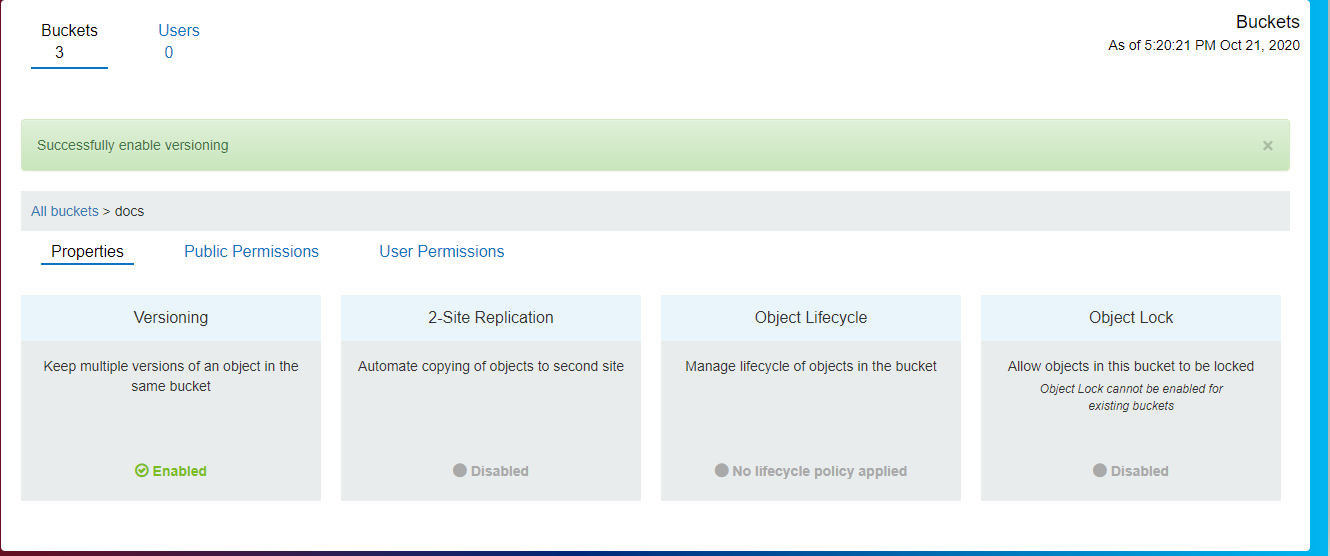
Примечание: После включения управления версиями вы не сможете его отключить, но его можно приостановить.
Примечание: управление версиями не может быть приостановлено для контейнера, если для этого контейнера включена блокировка объектов.
¶ Жизненный цикл объекта
В этом разделе описываются операции жизненного цикла объекта.
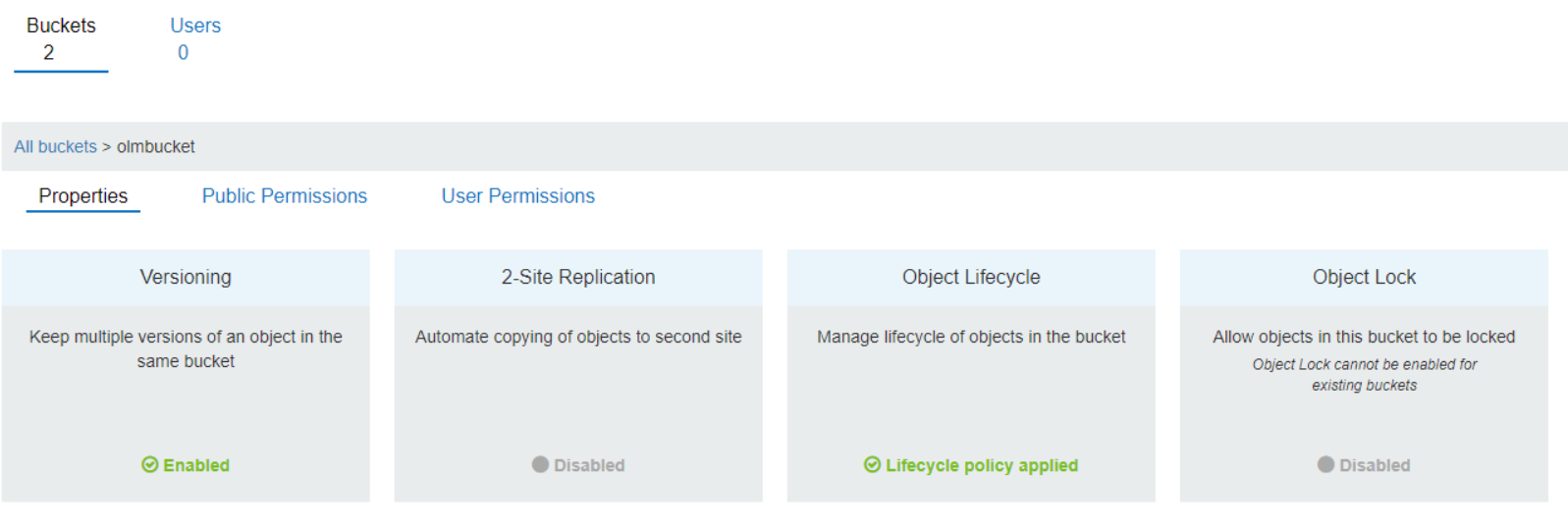
Примечание: Конфигурацию жизненного цикла объекта можно изменить только путем доступа кActiveScale View, войдя в него с учетными данными учетной записи. Ее нельзя изменить, войдя в систему как администратор.
- На панели навигации нажмите «Хранилище объектов» .
- В поле поиска введите первые несколько символов имени контейнера и нажмите «Поиск».
- (Необязательно) Отсортируйте список по столбцу «Имя сегмента» или «Создано» .
- Нажмите на название контейнера.
Появятся данные о бакете. - Нажмите на вкладку « Свойства» .
- На панели «Жизненный цикл объекта » щелкните переключатель.
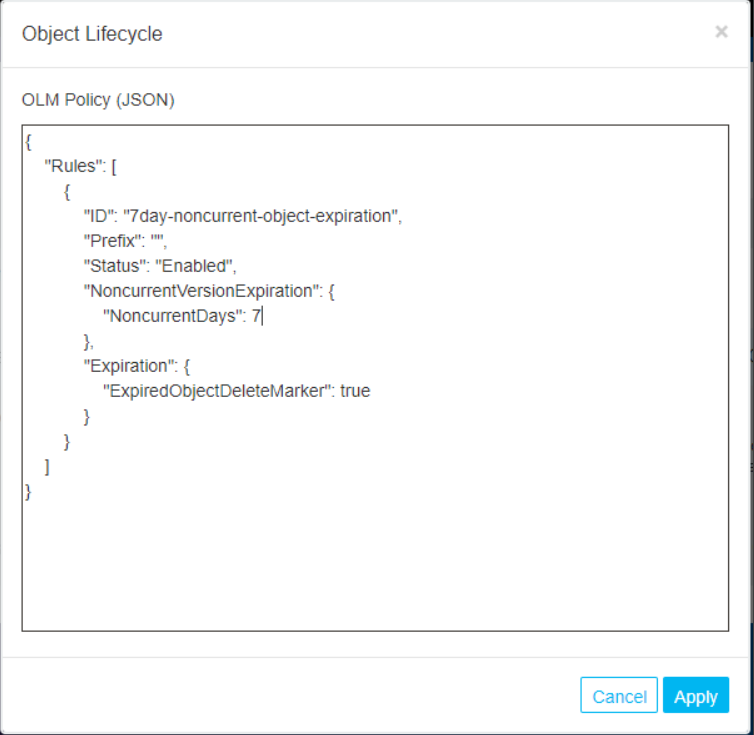
Откроется диалоговое окно «Жизненный цикл объекта» . - На следующем рисунке показан пример кода JSON жизненного цикла объекта после включения жизненного цикла объекта путем выбора радиальной кнопки. Это пример истечения срока действия неактуальной версии. Он автоматически навсегда удалит все неактуальные версии через 7 дней.
¶ Блокировка объекта
Блокировка объектов может быть включена только при создании контейнера. Выбор контейнера в
списке отобразит свойства контейнера, как показано на следующем рисунке:
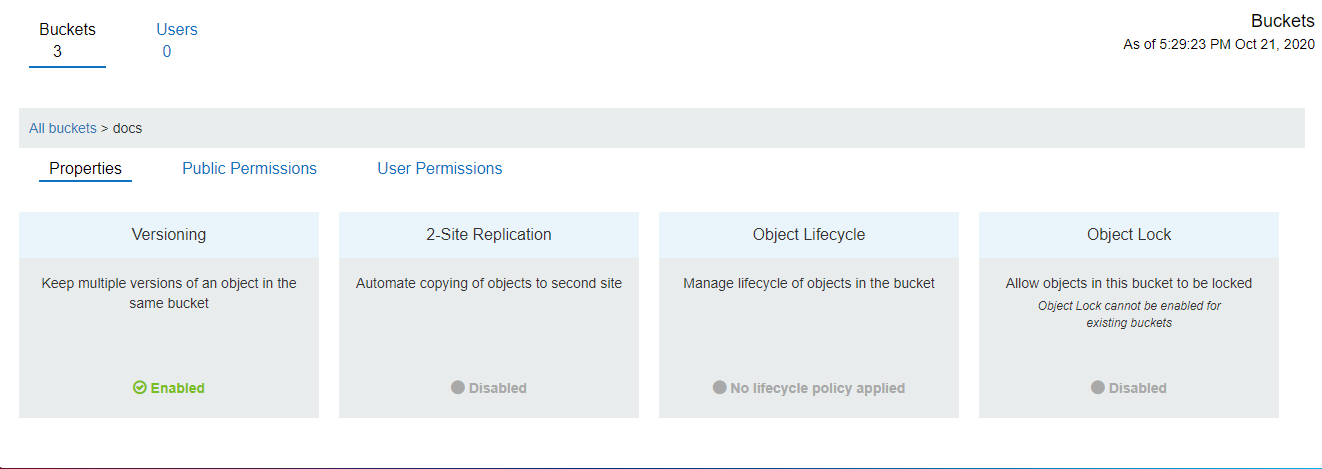
Свойства этого бакета показывают, что Object Lock отключен. Object Lock может быть включен только при создании бакета.
Примечание: блокировку объектов нельзя включить для существующих контейнеров.
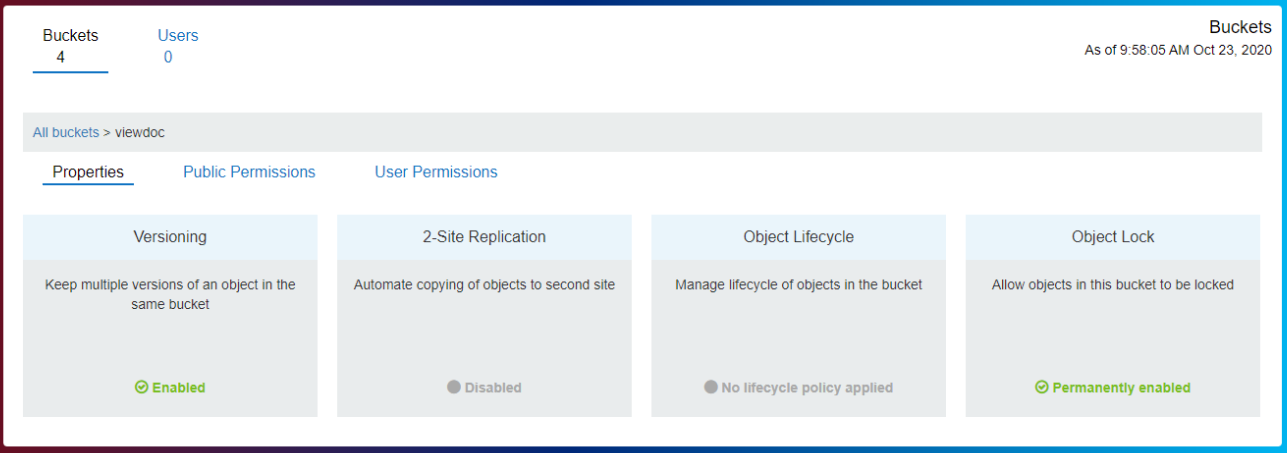
Если включена блокировка объектов, вы увидите радиальную кнопку, отмеченную в свойствах контейнера, указывающую на то, что контейнер « Включить постоянно d», как показано на следующем рисунке:
¶ Изменить период хранения по умолчанию
Блокировку объекта нельзя отключить после блокировки контейнера, но период хранения по умолчанию можно изменить следующим образом:
- Нажмите « Включить навсегда », чтобы открыть вкладку редактирования периода хранения по умолчанию.
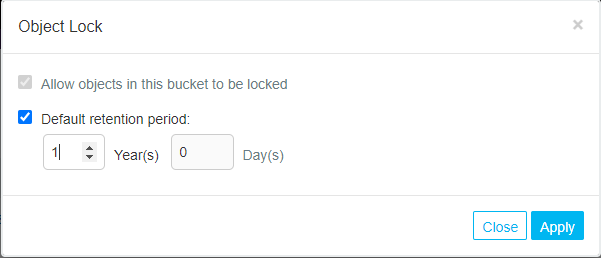
Примечание: Вы можете установить срок хранения по умолчанию только в годах или днях, вы не можете установить и годы, и дни.
¶ Публичные разрешения
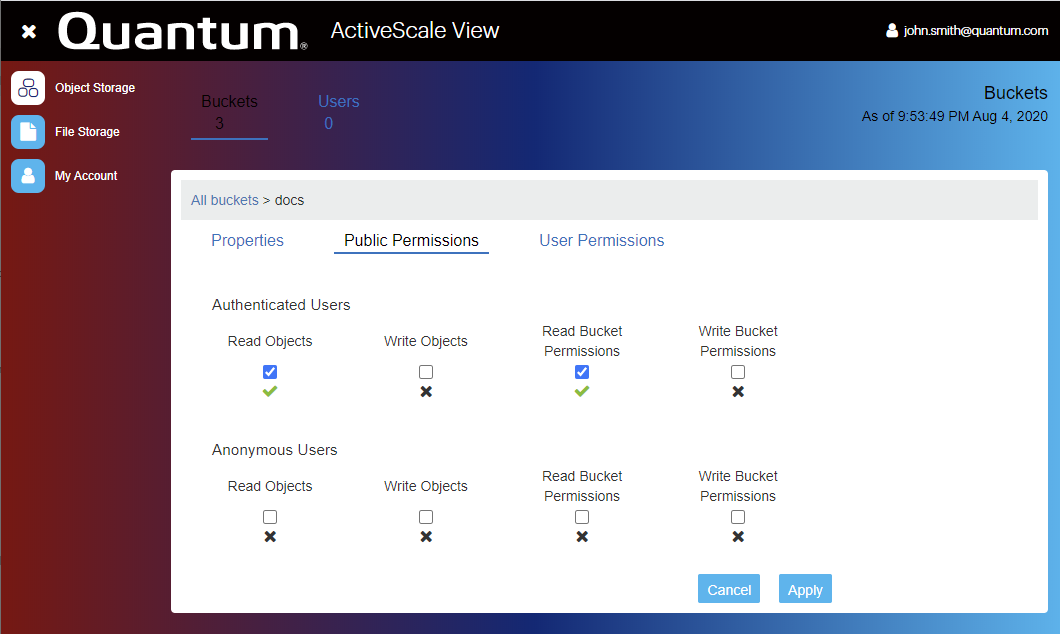
В этом разделе описывается, как просмотреть публичные разрешения.
Примечание: Пользователь Public может быть изменен только путем доступа кActiveScale View, войдя в него с учетными данными учетной записи. Его нельзя изменить, войдя в систему как администратор.
- На панели навигации нажмите «Хранилище объектов» .
- В поле поиска введите первые несколько символов имени контейнера и нажмите «Поиск» .
- (Необязательно) Отсортируйте список по столбцу «Имя сегмента» или «Создано» .
- Нажмите на имя контейнера. Появятся данные контейнера.
- Нажмите Публичные разрешения .
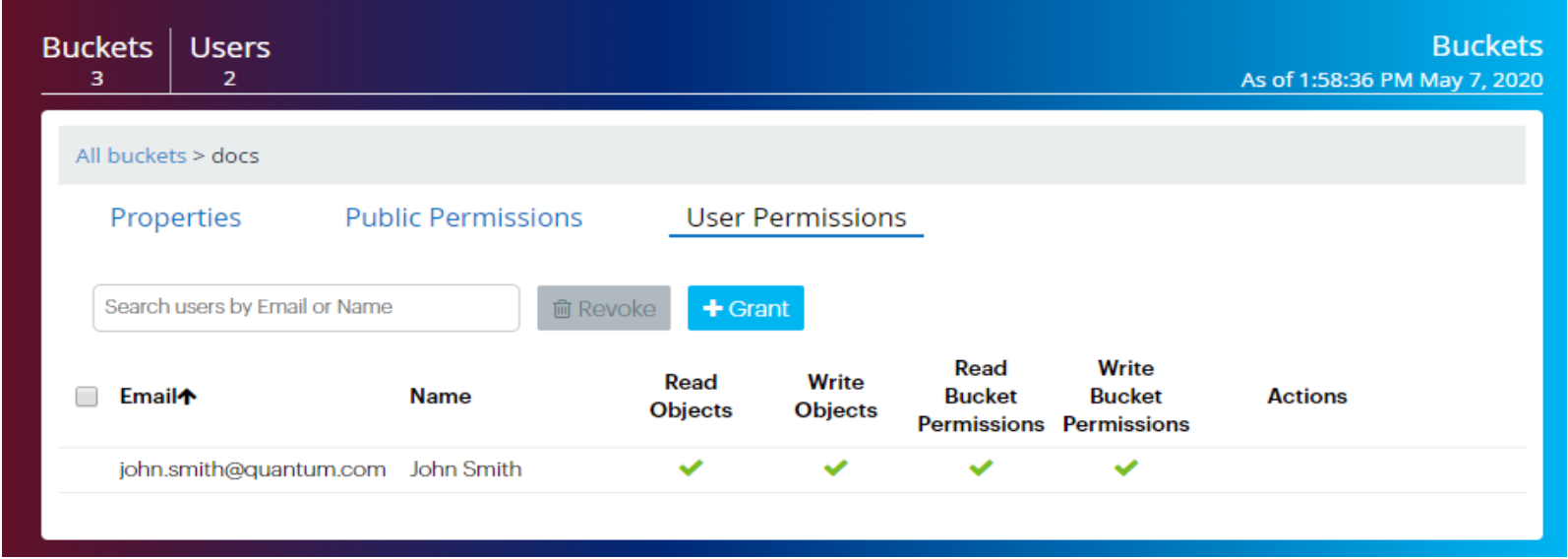
¶ Разрешения пользователя
В этом разделе описывается, как просмотреть разрешения пользователя.
Примечание: права доступа пользователя можно изменить только путем доступак ActiveScale View, войдя в него с учетными данными учетной записи. Их нельзя изменить, войдя в систему как администратор.
- На панели навигации нажмите «Хранилище объектов».
- В поле поиска введите первые несколько символов имени контейнера и нажмите «Поиск» .
- (Необязательно) Отсортируйте список по столбцу «Имя сегмента» или «Создано» .
- Нажмите на имя контейнера. Появятся данные контейнера.
- Нажмите «Разрешения пользователя».
¶ Подключение к бакету
Для подключения к созданому бакету необходимо:
- Использовать https://s3-ast.24saas.kz - ендпоинт для всего, регион указывать не нужно
- Использовать учетные данные полученые по почте или учетные данные созданных пользователей(Access ID и Secret Key ).
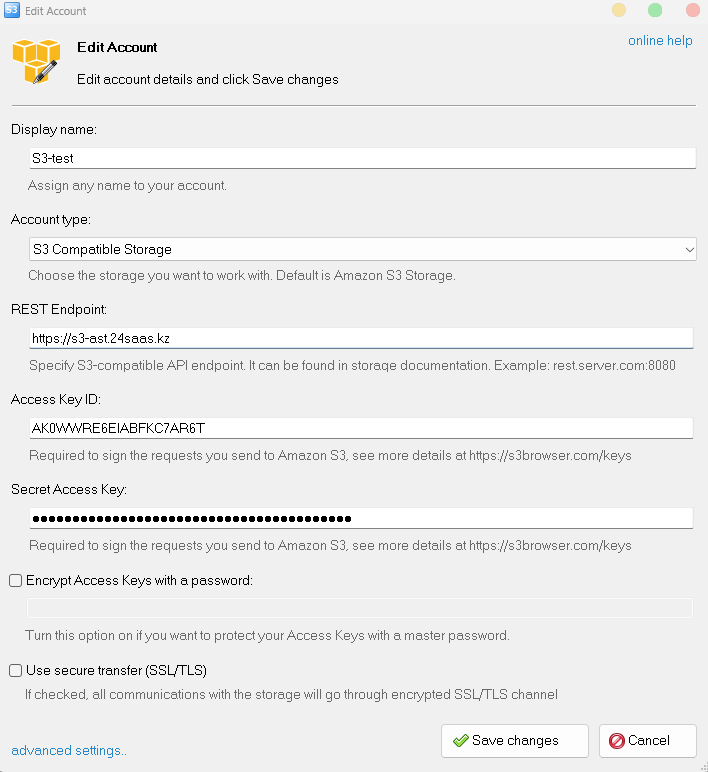
Пример S3 Browser